EAラボラトリー::FX自動売買システムのWin-Win型研究開発サイト

「ヒストリーデータ」と一致するもの

こんばんは。

立て続けすぎてブログの見栄えが悪くなるので、今日はアンケート書きませんw


今朝の大暴落はビックリしましたね。EURGBPまで大きな影響が及びました。FXCMClab_EURGBPSL_DDを食らってしまいました。EURGBPブローカーの癖に合わせ込むのが大変ですね。TPMAXPipsとることがめっきり少なくなってきました。よく研究していきましょうね。

15分足の新EAは今朝も問題なく大勝です。全通貨ぺア合計で、25勝4敗でした。
PROSPECなどの他社EAはパターンが合わなかったのでしょうか?DDを食らったとの報告がありました。
新EAは研究時間がまだ数百時間くらいと少ないので直近の相場には合わせ込まず、2007年からのヒストリーデータに合わせ込むようにして作ってます。この辺とても大事なことです。余り欲張らずにというのも大切なことですね。
特定ブローカー限定通貨ペアもいくつかあるのですが、なんせヒストリーデータがないのでなんとも言えません・・・公開になったらもちろん自己責任で使用してくださいw

今朝のDD、同じように食らった方いるでしょうから、景気付けに新EA大急ぎで出しましょう。


私たちは勝ち組なんです。間違ったことはしていません。どんどん研究していきましょう。


残念なお知らせです。
今回の研究員の継続認定ですが、以前から申し上げておりました通りに調査させていただきました。
この度、数名の方を除名とさせていただきました。あらかじめご了承下さい。
 

<<新規認定研究員>>

ferachuさん、当サイトの研究員として認定致します。よろしくお願いいたします。
こんにちは。つい先日配布から配布いたしております。Clab_EURGBPですが、どうでしょうか?バックテストの程は。FORUMを見る限りではまあまあの評価とみてよろしいでしょうかね。特に動作には問題が無いようで、今回のengineeeerの目的の一つは達成ですかね。
各ブローカーによる通貨ペアエクステンションの件は、遅れ遅れで申し訳ございませんでした。私の環境での仕様にウェイトがかかっていたためです。今後新たに出てくるかも知れぬブローカーにすべて対応するはずです。問題があればまた遠慮なくおっしゃって下さい。一部ブローカーでのリアル口座アカウント名の対応は、セキュリティ上プログラム本体とキーファイルの両方の対応が必要です。
現在、ゲインキャピタルでは、”Fortune capital: name”の場合と、"Fortune capital : name"の場合(コロンの前に半角スペースが入るかはいらないか)の違いを報告確認いたしております。報告いただいた方へは直接メールで対応しております。ゲインキャピタルでアカウントネームエラーが出る方は、メールにてご連絡下さい。今現在配布しておりますキーファイル・本体プログラムは発覚問題はすべて対応済ですのでご安心下さい。


さて今回は、特にバックテスト時の参考になる調査結果が出たのでご報告いたします。
以前当ブログでもご紹介させていただいた、FXDDがHP上での提供いたしておりますヒストリーデータのお話です。HPはここですね。

バックテストに使用するヒストリーデータは手に入れるには、多くのブローカーでMetaTrader内のツール”History Center”からMetaTraderの開発元のMetaQuotes社のデータをダウンロードするようになっています。当然このデータはブローカーの値付けでは無いので、これを使用してのテスト結果は信頼度が低いです。
しかし、FXDDでは自社の値付けデータ?として先ほどのHP上で各通貨ペアの1分足のデータを提供しています。

ところが、

と書いた理由となる発見をしてしまったのです。下の二つイメージを見てください。
 

  fxdd_real_pageup.png

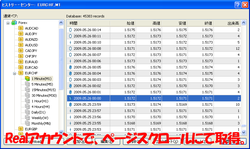
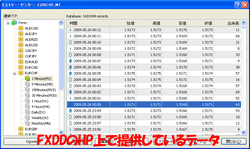
左が、FXDDのHP上で提供しているヒストリーデータです。
右が、FXDDのリアルアカウントで、ページスクロールをして得たヒストリーデータです。
デモとリアルでのページスクロール取得データは同じものになりました。

違いますよねぇ。しかも、左の方が値動きがあります。ローソク足見ると、髭が長いということです。

確かにMetaQuotes社のデータとは違います。しかしこれは何のデータなのでしょうか?出来高も相当違いますよね。もしかして、データセンター毎に収集したものを集約しているのでしょうか?

私の収集か操作ミスで無ければ、以前書いた記事を一部修正しなくてはなりませんね。 
これでは、バックテスト結果の信頼性に疑問が生じますね。まあ確かにMetaQuotes社のデータを利用するよりは良いと思いますがね。特にスキャルピング系のEAともなるとこの影響は計り知れないものとなります。
やはり、一番信頼度の高いデータは生で取得したデータということになりましょうかねぇ。スクロールで取得したデータも実は・・・かもしれませんね。
生で取得したデータはとっても貴重だと思います。MetaTraderの不具合やリフレッシュで再インストールとなってもヒストリーデータはきちんと移植したほうがよろしいと思います。そのうちネットで売買され出すかもしれませんね。

軽くHPで検索してみましたが確言が無かったので調査結果を書きました。他のブローカーではどうでしょうか?情報をお持ちの方・ご存知の方コメント下さい。

こんばんは。

今回は、MetaTraderの使用に関してお困りの方からのメールがありましたので、その裏技的解決方法を紹介いたします。私もこれ当初困っていました。再インストールを余儀なくしていたこともあります。

どういう問題かと言いますと、前に書いた記事ヒストリーデータの取得方法① の、①MetaTraderの設定で述べた、ヒストリー内のバーの最大数と同時にチャート表示バーの最大数をMAXに設定していて。1分足チャートを前回開いていた場合に低スペックPCで問題が起きます。

次MetaTraderを再起動しようとすると・・・

なかなか立ち上がりません。さらにはメモリを食いつぶしてメモリ監視ソフトの警告まででます。回線を切った状態でもどうやってもうまくいかなくなります。数十分も待てば表示はされるのでしょうけどその後の激重状態を考えるとそっちの方が各所に2次弊害が起きそうで危険です。

そんなときはこのファイルを削除すれば良いですよ。

.../MetaTraderをインストールしたディレクトリ/profiles/default/

の中にある、chart**.chr っていうファイルです。テキストエディタで覗くと上部に ”period=1” とかいう記述があるのでそれが1分足のチャートデータに関してのファイルだとわかります。いくつもあると思いますが、それは前回MetaTraderを終了した時に表示していたチャートの数だけあります。負荷になっているはずの1分足のチャートデータを削除しましょう。またはperiodの時間を負荷のかからないタイムフレームに変更するのも手です。

そうすれば次回起動時、気持ちよく立ち上がります。やって見てください。

話は変わりますが、MetaTraderはレジストリを使わずに動作するとても使い勝手のいいソフトですよね。
そこで質問です。どなたか、MetaTraderをUSBメモリに入れて動作させている人いませんか?
engineeeerはちょいと前から、あらゆるデータをUSBに入れてポータブル化を図っています。メール・SKYPE・プログラム・ドキュメントと、レジストリを必要とする実行ファイル以外はほとんどUSBに入れて持ち運ぶようにしています。仕事環境の問題でそうすると非常に便利です。今ではUSBメモリも16GB・・・32GBと、どんどん容量が大きくなってきています。しかし、ファイル破損の危険があるので、毎日のようにバックアップは取る必要はありますがね。
そんな中、頻繁にファイルアクセスすると思われるMetaTraderはちょっと怖くて入れてないのです。実績があればengineeeerもそうしたいところです。どなたかいらっしゃいましたら報告下さい。またやって見てくれる方がいましたらそんな検証もお待ちしております。

さてEAのほうですが、昨日朝はClab_EURGBPが3連勝しましたね。オフクォートがなければもう2勝はしていましたよ。GoldSpider_USDJPYはブローカーによってはお昼に頃エントリーして、一敗をしてしまったようです。当然DDもあります。現在はパラメータをほとんど公開していませんが、TPとSLの調整でカーブフィッティングはできますので気を付けてください。配布時のパラメータは1年スパンで見ての設定です。参考にしてください。

既に配布いたしておりますGoldSpider_USDJPYですが、どんなEAなのか敢えてまだ申しません。研究員を試すわけではありませんが、みなさんの意欲を見させていただいております。(?試していることになるのか?w) 週末にでもお話しますね。

前回は短期間(3ヶ月ほど)ではありますが、信頼性の高いブローカーそのもののデータ取得方法と整理について書きました。今回は、長期のデータを取得する方法について書きます。
ちょうど、前回の記事『バックテスト方法 ① (全ブローカー対応)』の方法②と読み替えてください。

②ヒストリーデータの取得

長期のヒストリーデータの取得を行います。ここではまず、MetaTraderの開発元であるMetaquotes社のヒストリーデータの取得方法についてご紹介いたします。Metaquotes社のヒストリーデータは実際の使用ブローカーのデータとは違いがありますので、特にスキャルピングEAなど短期売買のバックテストは信頼性が欠けます。ですが質より量的な考えが該当する目的であったり、長期足のスイングトレードEAなどでは重宝するデータになることでしょう。

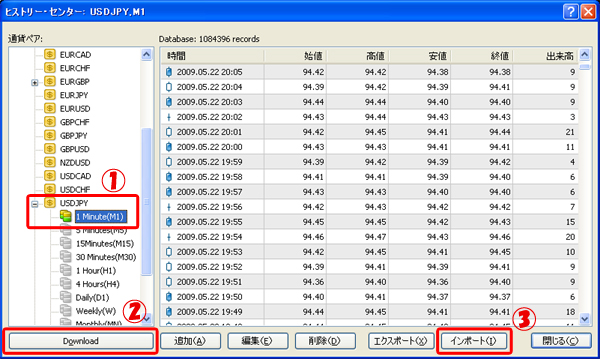
  1. ”ツール>History Center”を選択します。以下のダイヤログが表示されます。
  2. 通貨ペアの一覧から、取得したい通貨ペアの1分足(M1)を選択します。(
  3. ”Download”を押し、次に出てくる注意書きダイヤログ(「ご使用の実際のブローカーのデータとは違いますよ~」という内容)を”OK”で承諾してダウンロードを開始します。ダウンロードには数分~数十分かかります。

history_center.jpg

以上の作業でMetaquotes社のヒストリーデータを取得することができます。


次に、各ブローカーで用意されているヒストリーデータの取得方法をご紹介いたします。ブローカーによって準備のあるなしがありますのでご自身でご確認下さい。

今回はFXDDのヒストリーデータの取得方法をご紹介いたします。FXDDは以下のサイトに1分足のヒストリーデータが公開されています。
www.fxdd.com/jp/mt1m-data.html

ここからヒストリーデータをダウンロードします。ダウンロードしたファイルを解凍すると、”USDJPY.hst”(今回はドル円での説明)というファイルが確認できると思います。
このファイルを上の画面にある”インポート”(③)で選択するとMetaTraderにFXDDのヒストリーデータを取得することができます

バックテストをできる限り正確に行うためには、事前に設定とヒストリーデータの収集整理を行う必要があります。今回はその設定と、だれでも簡単にでき全ブローカーに対応したヒストリーデータの収集整理方法を紹介いたします。


①MetaTraderの設定

以下の設定をして、バックテストで扱うデータ量を最大化します。

  1. MetaTraderを 起動して、”ツール>オプション”(Ctrl+O)を選択してください。
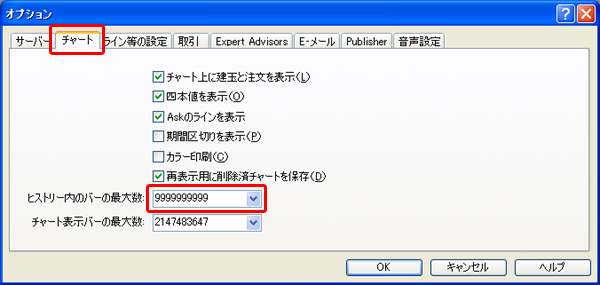
  2. オプションダイアログが表示されたら、”チャート”タブを選択します。
  3. その中の、”ヒストリー内バーの最大数”9999999999と入力し、”OK”でこの画面を閉じてください。
history_setting.jpg

こうすることで最大化の設定ができます。(再びこの画面を見てみると数字が変わっているのが分かります。)


②ヒストリーデータの取得

次にヒストリーデータの取得を行います。今回は、全ブローカーに対応していてもっとも信頼性のある取得方法の紹介です。

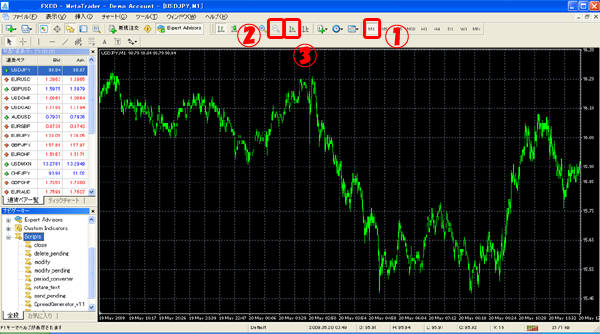
  1. データを収集したい通貨ペア(今回はドル円)の1分足を表示させます。(
  2. チャートのズームを最小にします。(
  3. チャートの自動スクロール機能をOFFにします。(

history_chart_ready.jpg

あとはページスクロールが止まるまで、ひたすら”カーソルの左””ページアップ”を押し続けます。

この作業で得られるデータはおおよそ3ヶ月分くらいでしょう。今後は①で設定したデータ量になるまでずっとヒストリーデータが蓄積されていきます。言い方を変えると、3ヶ月間ほどの間MetaTraderを一度も起動せずに放置しておくと、その後データを取得しようとしたときに穴が開くことになります。注意してください。

たった3ヶ月ほどのデータですが、このデータは使用しているブローカーのサーバーデータそのものですので、信頼性が高いです。ヒストリーデータは各社違いますから。


③1分足のデータから他の時間足のデータを作る

②で1分足のデータを取得しました。今度はそのデータを利用して他の時間足のデータを作ります。他の時間足で②のようにしてデータを取得する方法もありますが、バックテスト時Mismatched charts errorsが多く発生する原因になりますのでお勧めしません。

  1. まず、ここで一度再起動します。
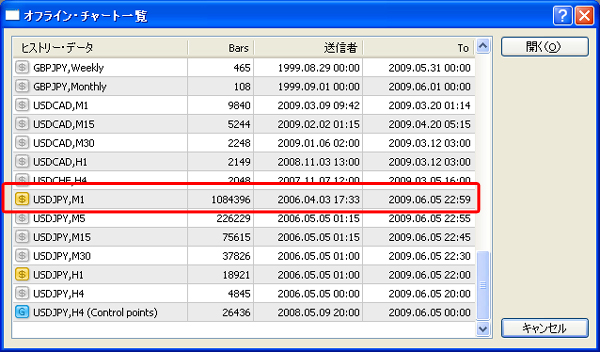
  2. 次に、”ファイル>オフラインチャート”を選択して下の画面を出します。
  3. この中から先ほど取得した、1分足のデータを選択します。(今回はドル円ですので、USDJPY,M1になりますね)
  4. choose_offlinechart.jpg
    すると、チャートが表示されます。
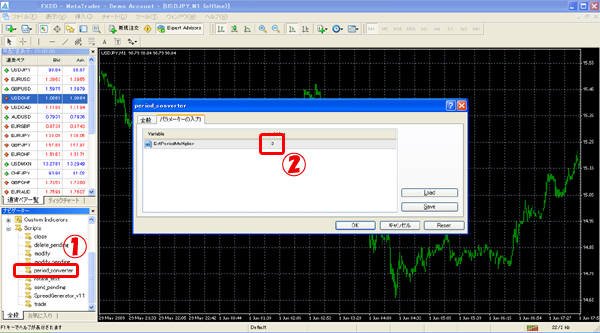
  5.  次は、以下の画面左下にある”ナビゲーター”内の”Scripts”にある?の”period_converter”)を選択します。すると以下のダイヤログが表示されます。
  6. ”パラメータの入力”タブにある項目、”ExtPeriodMultiplier”の値”value”)をこれから作り上げたい時間足の数値に変更します。たとえば、5分足なら"5"、15分足なら"15"、1時間足なら"60"というように、すべて分で入力します。
  7. 入力後”OK”でダイヤログを閉じると、指定の時間足データが作成されるのです。
period_converter.jpg

同様にして、すべての時間足のデータを作り上げます。(再度"period_converter"を選択すると、エラーのようなダイヤログが出ますが、そのまま”はい”を押して進んでください。)

1   

 カテゴリ

open all | close all
 ※各最新10エントリー表示

 最近の記事

 最近のコメント

 フラッシュタグクラウド

 お勧めサービス

安心国内WindowsVPS
engineeeerも利用しています♪
レンタルサーバーなら使えるねっと

最近話題の激安中古PCショップ
engineeeerも良く行きますし買います♪
激安PCショップ img

 ランキング

クリック協力よろしくお願いします。
FXランキング ブログランキング
ブログランキング 為替ランキング
FXランキング
人気ブログランキング ページビューランキング
fxランキング ranking
相互リンクとランキングプラス くる天 人気ブログランキング
外為ランキング FX

 相互リンクサイト様(50音順)

リンクして頂ける際はDLしてご使用下さい。
相互リンク用画像
TOPへ